| |
| วันนี้ เราจะมาแนะนำ ให้ทุกๆคนรู้จักกับ Fax on PC เพราะนี่คือการประยุกต์ใช้อุปกรณ์ที่มีอยู่ให้ทำงานได้หลายหน้าที่มากกว่า หนึ่งหน้าที่เลยซึ่งในปัจจุบันถือว่าคอมพิวเตอร์เป็นอุปกรณ์สำนักงานที่ สำคัญอย่างหนึ่ง ที่เกือบทุกๆบริษัทต้องมี ดังนั้นการนำคอมพิวเตอร์มาใช้งานให้ได้ประโยชน์สูงสุดเป็นสิ่งที่ดีมากเลย หล่ะค่ะ
การนำคอมพิวเตอร์ มาประยุกต์เป็นเครื่อง รับ- ส่งแฟ๊กซ์ ถือว่าเป็นการช่วยงานได้มากเลยที่เดียว อีกทั้งยังประหยัดทรัพยากรในองค์ได้มากอีกต่างหาก วึ่งหากเราลองคิดกันเล่นๆ ว่าถ้าในหนึ่งวันเราต้อวส่งแฟ๊กซ์ให้ลูกค้าวันละ 100 ราย เราต้องใช้ทั้ง เจ้าหน้าที่ เพื่อมาส่งแฟ๊กซ์ ทั้งๆที่เราสามารถที่จะใช้เครื่องคอมพิวเตอร์ส่งแฟ๊กซ์ อัตโนมัติแทนเราได้
ในทางตรงกันข้าม หากเราต้องรับแฟ๊กซ์จากลูกค้า 100 ราย เราก็ต้องเสียกระดาษ 100 แผ่น ทั้งเปลืองหมึก เปลืองทรัพยากรบุคคล โอ๊ยหันมาใช้ Fax on PC แบบเรากันดีกว่า ไม่ต้องสิ้นเปลืองกระดาษ แถมได้เอกสารที่คมชัดปรับแก้ หรือทำสำเนาเพิ่มก็ได้ ดีอย่างนี้เราต้องใช้อะกันบ้างไปดูเลย
|
|
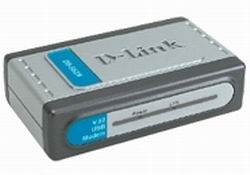
ก่อน อื่นเลย เราต้องมี Modem 56k แล้วจะต้องเป็นที่รุ่นที่บอกว่าเป็น FAX-Modem หมายถึงสามารถใช้ในการส่งแฟ๊กซ์และเล่นอินเตอร์เน็ตได้ด้วย โมเด็มที่เราใช้ครั้งนี้ก็คือ D-Link 56K external USB modem V.92 support เพราะมีความสามารถในการใช้งานแฟกซ์ ให้คุณรับและส่งเอกสารได้ในอัตราเร็ว 14.4Kbps พร้อมด้วยซอฟท์แวร์คอมมูนิเคชั่นที่ใช้งานร่วมกันได้กับคำสั่งงานแบบ AT และโมเด็มนี้ยังสามารถทำงานแบบ V.42bis & MNP 2-4 สำหรับการบีบอัดข้อมูลและการแก้ไขข้อผิดพลาด เพื่อให้การทำงานมีความรวดเร็วและมีเสถียรภาพ และมีสายโทรศัพท์เพื่อต่อเข้าโมเด็ม ที่สำคัญคือเครื่องคอมพิวเตอร์ที่จะใช้รับส่งแฟ๊กซ์
|
|
วิธีติดตั้ง fax component
1. Log on เข้าเครื่องคอมพิวเตอร์ของคุณโดยใช้ account ของ administrator
2. คลิก Start --- > Control Panel.
3. Control Panel, คลิก Add or Remove Programs
4. คลิก Add/Remove Windows Components เพื่อเริ่ม Windows Components Wizard.
5. ในรายชื่อ Components คลิก เลือกเมนู Fax Services และคลิก Next. หากคุณไม่ต้องการติดตั้งให้คลิก Cancel การติดตั้ง
6. การติดตั้ง Fax component. If you are prompted, ใส่แผ่นซีดี Windows XP และคลิก OK.
7. คลิก Finish และคลิก Close. |
|
|
เมื่อเราลงโปรแกรมเสร็จแล้ว ก็ตั้งค่า Fax กันต่อเลยนะ
1. คลิก Start ---> All Programs ---> Accessories ---> Communications ---> Fax ---> Fax Console
2. เริ่มต้นการตั้งค่า. คลิก Next.
|
|
| 3. ที่หน้า Sender Information ใส่ข้อมูลของผู้ส่ง ที่คุณต้องการให้ปรากฏบนใบปะหน้าแฟกซ์ คุณไม่จำเป็นที่จะต้องใส่ข้อมูลให้ครบทุกช่อง และคลิก Next. |
|
| 4. ที่หน้า Select Device for Sending or Receiving Faxes. ถ้า คุณต้องการรับแฟกซ์ ให้เลือก Enable Receive. หาก สายโทรศัพท์ของคุณทำการเชื่อมต่อกับคอมพิวเตอร์เพื่อใช้ในการรับ – ส่ง แฟกซ์เพียงอย่างเดียว. ให้คุณคลิกเลือก Automatically answer after เพื่อให้เครื่องทำการรับแฟกซ์แบบอัตโนมัติ. แต่ถ้าคุณต้องการกดรับแฟกซ์เอง ให้คุณคลิกเลือก Manual answer แล้วคลิก Next เพื่อ ดำเนินการต่อไป |
|
| 5. ที่หน้า Transmitting Subscriber Identification (TSID), ใส่ข้อมูลลงในช่องTSID ซึ่งก็จะประกอบไปด้วยเบอร์แฟกซ์ และใส่ชื่อธุรกิจหรือชื่อของคุณ และคลิก Next. |
|
| 6. หน้า Called Subscriber Identification (CSID) ชนิดของข้อมูลที่ใส่ใน ช่อง CSID เหมือนกับช่อง TSID. กด Next. เพื่อดำเนินการต่อ |
|
| 7. ที่ หน้า Routing Options, เลือก ทั้งสองอันเพื่อที่จะพิมพ์แฟกซ์อัตโนมัติ ถ้าคุณไม่ต้องการพิมพ์แฟกซ์ที่คุณได้รับอัตโนมัติ, คุณสามารถ หาแฟกซ์ที่คุณต้องการได้อย่างง่ายดายใน Fax Console. เลือก Print it on ถ้าคุณต้องการให้แฟกซ์บางอันที่คุณได้รับพิมพ์ อัตโนมัติ. และคลิก Next เพื่อ ดำเนินการต่อ8. เลือก Finish เป็นอันว่าการตั้งค่าของคุณเสร็จสมบูรณ์แล้ว 9. เมื่อปิดหน้าต่าง Fax Configuration Wizard , จะปรากฏหน้าต่าง Windows Security Alert, ให้คุณเลือก Unblock. |
|
เท่านี้เครื่องคอมพิวเตอร์ของคุณก็พร้อมที่จะใช้ในการส่ง และรับแฟกซ์. คุณ สามารถค้นหาแฟกซ์ที่คุณ
ได้รับและแฟกซ์ที่ คุณส่งออกได้จาก Fax Console, or to manually receive a fax. แล้วหล่ะค่ะ |
|




ความคิดเห็น